Unityでゲームを作っていると、キャラクターや背景素材、エフェクト、便利な開発ツールなどが必要になることがあります。
もちろん自分で作ることもできますが、すべてを一から用意していると、ゲームが完成するまでにかなりの時間がかかります。
そんなときに便利なのが「UnityAssetStore」です。
ただ、初めて利用する場合は、
- アセットはどこから購入するの?
- 購入したアセットはどうやってUnityに入れるの?
- セールを待ったほうがいい?
- 買ったアセットが表示されないときはどうする?
といった疑問も出てくると思います。
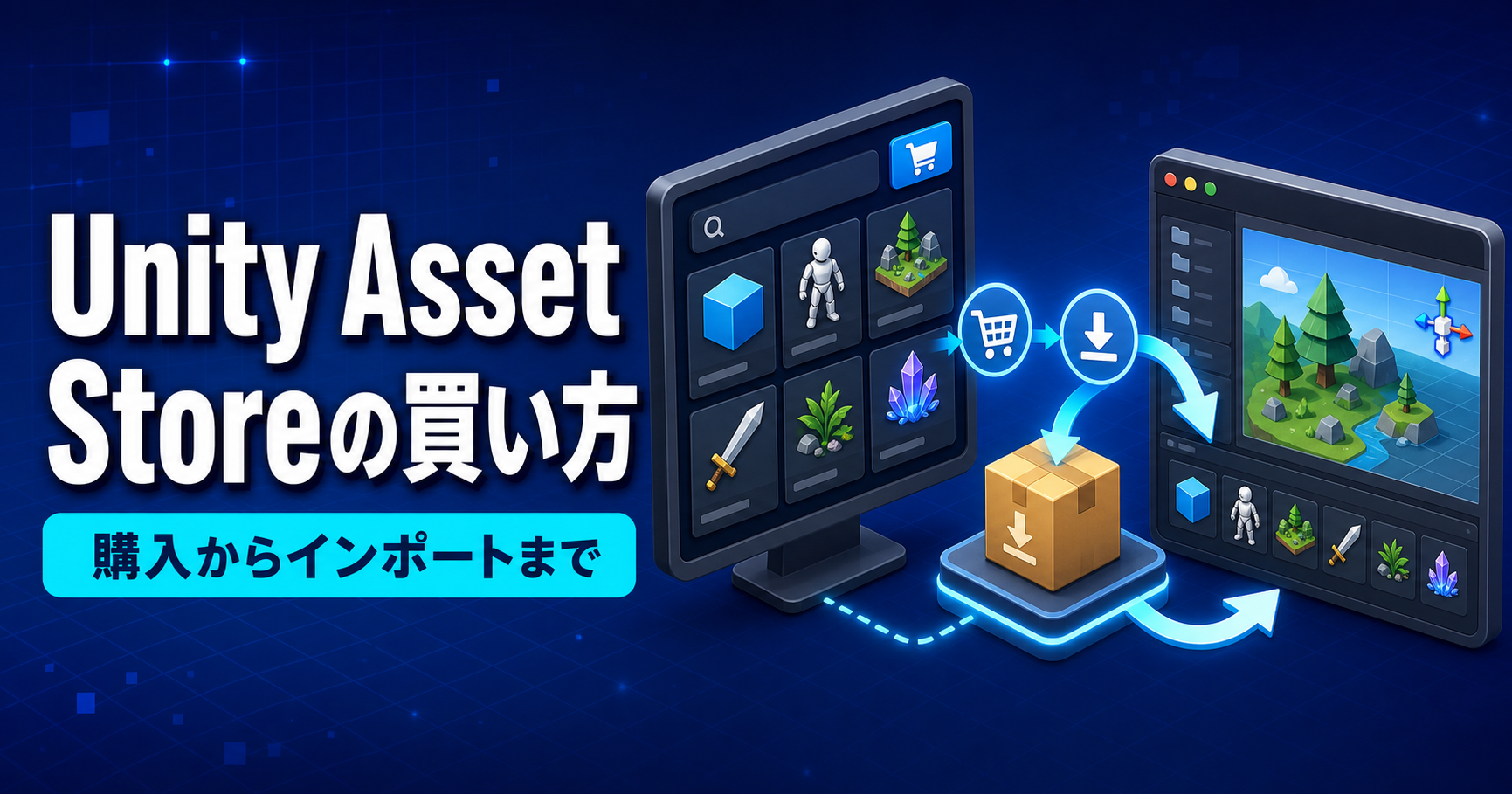
そこで今回は、UnityAssetStoreでアセットを購入して、Unityのプロジェクトへインポートするまでの流れを初心者向けに紹介します。
なお、購入したいアセットが決まっている場合は、先に
を確認しておくのがおすすめです。定価で購入する直前にセールが始まっていた、という失敗を防げます。
Unity Asset Storeとは
Unity Asset Storeは、Unityのゲーム開発に利用できる素材やツールを購入・ダウンロードできる公式ストアです。
主に以下のようなアセットが公開されています。
- 2D・3Dキャラクター
- 背景・建物・ダンジョン
- UI素材
- BGM・効果音
- エフェクト・シェーダー
- キャラクターコントローラー
- セーブ・インベントリなどのゲームシステム
- Unityエディターを便利にする拡張機能
無料で利用できるアセットもあれば、数千円以上する高機能な有料アセットもあります。
Unity公式の案内では、Asset StoreのWebサイトでアセットを入手したあと、同じUnity IDでUnityエディターへログインすると、Package Managerから利用できる仕組みになっています。
アセットを購入する前に確認したいこと
見た目や価格だけで購入すると、プロジェクトへ入れたあとに使えないことがあります。
購入前に最低でも次の項目を確認しておきましょう。
対応しているUnityバージョン
商品ページに記載されている対応Unityバージョンを確認します。
古いアセットの場合、Unity 6で正常に動かなかったり、コンパイルエラーが発生したりする可能性があります。
最終更新日がかなり古い場合は、最近のレビューも確認しておくと安心です。
レンダリングパイプライン
3Dモデルやシェーダー、エフェクトを購入するときは、次のどれに対応しているか確認します。
- Built-in Render Pipeline
- URP
- HDRP
URPのプロジェクトへBuilt-in専用の素材をインポートすると、マテリアルがピンク色になることがあります。
変換できる場合もありますが、初心者の方は最初から自分の環境に対応したアセットを選ぶのがおすすめです。
ドキュメントとサポート
高機能なアセットほど、導入や設定に時間がかかります。
- マニュアルが用意されているか
- サンプルシーンが含まれているか
- 動画による解説があるか
- パブリッシャーが質問に回答しているか
- 日本語の解説記事があるか
といった点も確認しておきましょう。
本当に今のゲームで使うか
セール中のアセットを見ると、つい「いつか使うかもしれない」と考えてしまいます。
しかし、使う予定が決まっていないアセットは、そのままライブラリに眠ってしまいがちです。
何を購入するべきか迷っている方は
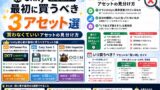
も参考にしてみてください。
Unity Asset Storeで有料アセットを購入する手順
1.Unity Asset Storeを開く
ブラウザからUnity Asset Storeを開きます。
Unity6では、UnityエディターのAsset StoreメニューからWebサイトを開くこともできます。
2.Unity IDでログインする
画面右上のアカウントアイコンからUnity IDでログインします。
ここで使用するUnity IDは、Unity HubやUnityエディターで使っているものと同じものにしてください。
別のアカウントで購入すると、Unity側の「My Assets」に表示されない原因になります。
3.購入したいアセットを探す
検索欄へアセット名やキーワードを入力します。
商品名が決まっていない場合は、カテゴリ・価格・評価・更新日などのフィルターを使うと探しやすくなります。
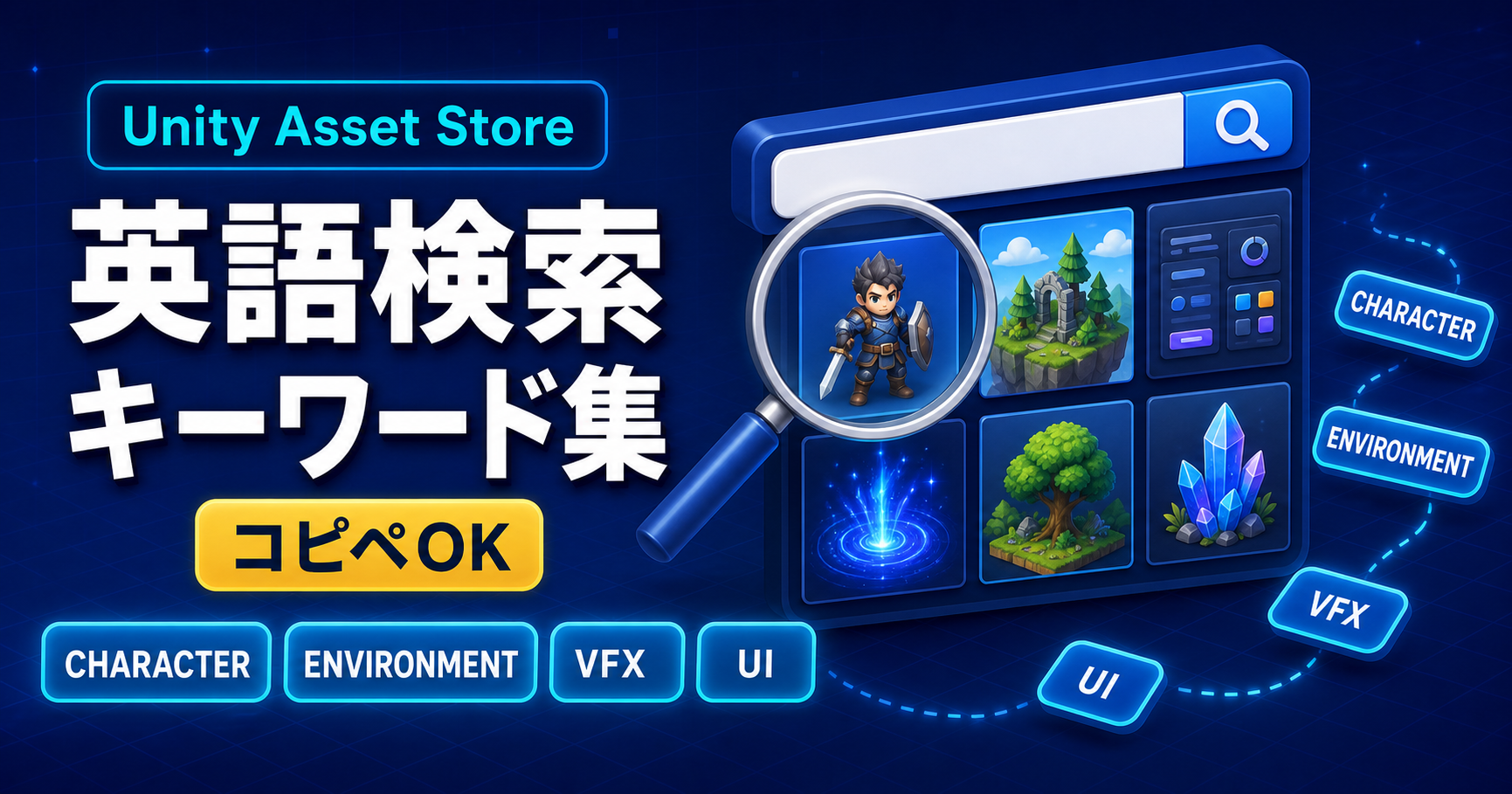
英語で検索したほうが見つかりやすい場合もあります。
例えば、RPGのインベントリを探す場合は「Inventory」、水の表現なら「Water Shader」といったキーワードが使えます。
4.カートへ追加する
商品ページを開き、「Buy Now」またはカートへ追加するボタンを押します。
この段階でもう一度、以下を確認しておきましょう。
- 商品名と価格
- Unityバージョン
- URP・HDRPへの対応
- ライセンスの種類
- 最近のレビュー
- 現在のプロジェクトで本当に必要か
5.購入手続きを完了する
カートからチェックアウト画面へ進み、必要な住所情報と支払い情報を入力します。
クーポンコードを持っている場合は、決済を確定する前に適用します。
支払いが完了すると、購入したアセットと注文情報が表示されます。パブリッシャーへ問い合わせる際に注文番号を求められることがあるため、購入メールや請求情報は保存しておきましょう。
無料アセットを入手する方法
無料アセットの場合は、商品ページに表示される「Add to My Assets」を押します。
購入手続きは必要ありませんが、Unity IDへのログインは必要です。
My Assetsへ追加した無料アセットは、有料アセットと同じようにPackage Managerからダウンロードできます。
無料だからといってすべてを追加する必要はありません。更新状況や対応環境を確認して、実際に使うものだけを選ぶのがおすすめです。
購入したアセットをUnityへインポートする
アセットを購入しただけでは、プロジェクトの中には追加されません。
Unityエディターから次の手順でインポートします。
- Unityプロジェクトを開く
- 上部メニューから「Window」を選択
- 「Package Manager」を開く
- 左側から「My Assets」を選択
- 購入したアセットを検索
- 「Download」を押す
- ダウンロード後に「Import」を押す
- 必要なファイルを選択してインポートする
インポートされたアセットは、基本的にProjectウィンドウの「Assets」フォルダー内へ追加されます。
初めて導入する大型アセットは、本番プロジェクトではなく、新しく作った確認用プロジェクトで試すと安全です。
購入したアセットがMy Assetsに表示されない場合
まず、Asset StoreとUnityエディターで同じUnity IDへログインしているか確認してください。
アカウントが同じ場合は、次の方法も試してみましょう。
- Package Managerを開き直す
- My Assetsの検索条件を解除する
- Unity HubとUnityエディターへログインし直す
- Unityエディターを再起動する
- インターネット接続を確認する
購入直後は反映まで少し時間がかかることもあります。
購入後に後悔しないための注意点
Unity Asset Storeでは、購入したら必ず自由に返品できるわけではありません。
Unityの規約では、購入後14日以内、未ダウンロードなど複数の条件を満たす場合に返金対象となることがあります。条件は変更される可能性があるため、購入前にUnity Asset Storeの最新規約を確認してください。
特に高額なアセットは、
- 対応バージョン
- 必要な外部パッケージ
- レンダリングパイプライン
- ライセンス
- 返金条件
を確認してから購入するのがおすすめです。
定価で購入する前にセールを確認しよう
Unity Asset Storeでは、期間限定セールやパブリッシャーセールなどが開催されることがあります。
高額なツールや素材パックが割引対象になることもあるため、急ぎでなければセールを待つのも一つの方法です。
当ブログでは、現在開催されているセールをUnity Asset Storeのセール情報まとめで随時更新しています。
購入したいアセットが決まったら、チェックアウトへ進む前に一度確認してみてください。
まとめ
Unity Asset Storeでアセットを利用する流れは次のとおりです。
- Asset Storeへアクセスする
- Unity IDでログインする
- 対応環境やレビューを確認する
- アセットを購入、またはMy Assetsへ追加する
- UnityのPackage Managerを開く
- My Assetsからダウンロードしてインポートする
便利なアセットを活用すれば、ゲーム開発にかかる時間を大幅に短縮できます。
ただし、安いという理由だけで購入せず、現在作っているゲームで本当に使うかを考えることも大切です。