

Unityでゲーム開発をしていると、
- キー設定を自由に変更できるようにしたい
- でも一から作るのは面倒・・・
- 便利なアセットを知りたい
と感じたことはありませんか?
キーコンフィグ機能はプレイヤー体験に直結する重要な要素ですが、自作するとかなりの工数がかかります。
そこでこの記事では、Unityで使えるキーコンフィグアセットを厳選して紹介しつつ、選び方や注意点も分かりやすく解説します。
おすすめアセットの選び方
アセットを選ぶときはこの3つを重視しましょう。
- 機能の充実度(ゲームパッド・保存機能など)
- カスタマイズ性(UI変更や拡張のしやすさ)
- サポート・更新頻度(ドキュメント・アップデート)
この3点を押さえておけば、大きく失敗することはありません。
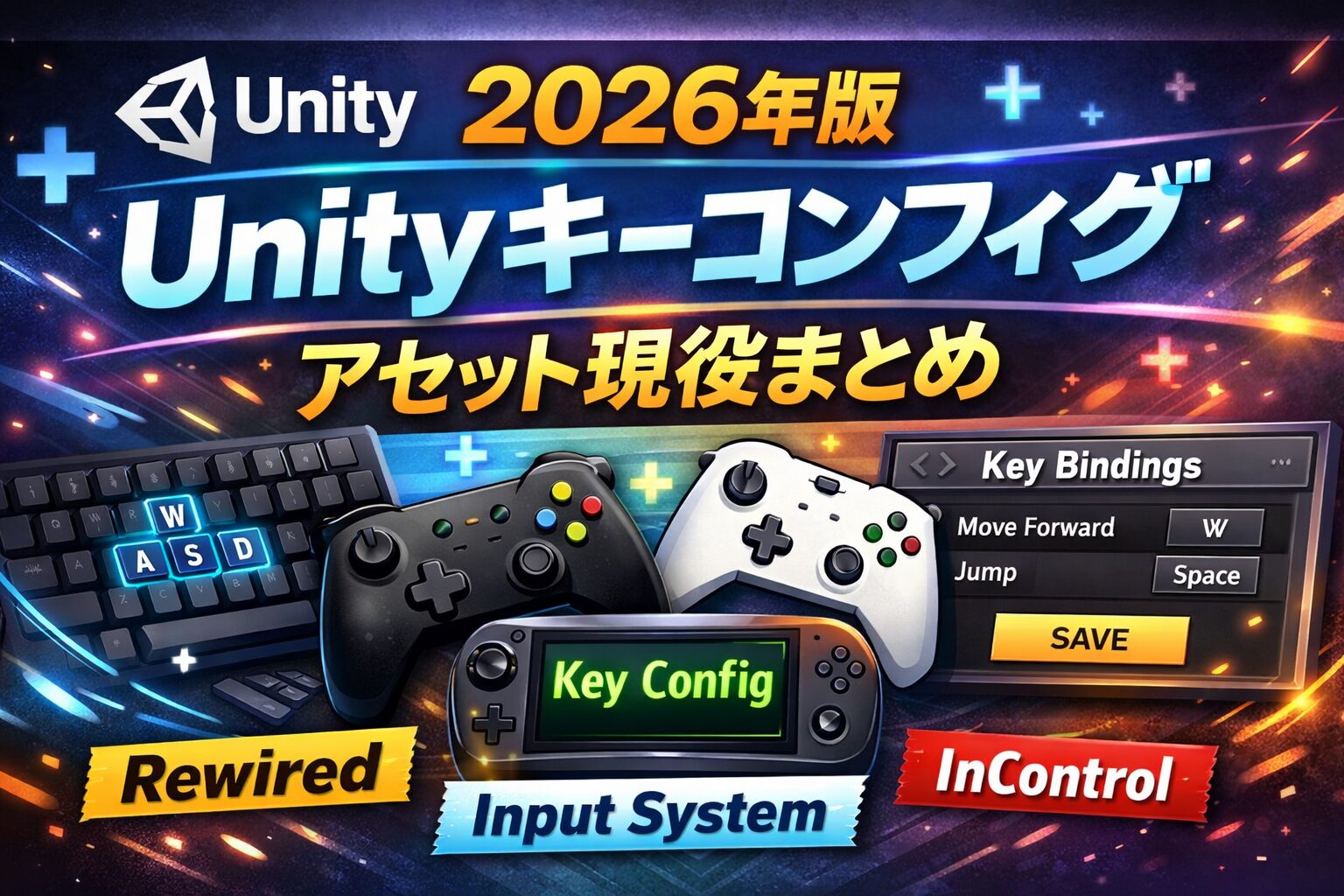
Unityキーコンフィグアセットおすすめ5選
ここからは実際に使えるアセットをタイプ別に紹介します。
① Rewired(定番・高機能)
特徴
- キーボード・ゲームパッド完全対応
- Input Systemより扱いやすい設計
- 保存・リマッピング機能が非常に強力
おすすめな人
- 本格的なゲームを作る人
- 複数デバイス対応が必要な人
迷ったらまずこれと言われる定番アセットです。
② Input System UI + 自作拡張(無料構成)
特徴
- Unity公式のInputSystemを利用
- コスト0で導入可能
- 自由度が非常に高い
おすすめな人
- 予算をかけたくない
- コードを書くのが苦じゃない
「無料でやりたいならこれ」といった内容です。
③ Control Freak(モバイル向け)
特徴
- モバイル操作(仮想スティックなど)に強い
- UI一体型で扱いやすい
おすすめな人
- スマホゲームを開発している人
タッチ操作+キーコンフィグなら最適
④ InControl(柔軟性重視)
特徴
- 抽象化された入力管理
- 高い拡張性
- カスタム対応がしやすい
おすすめな人
- 独自仕様の入力システムを作りたい人
アセットを使うメリット
キーコンフィグアセットを使う最大のメリットは次の通りです。
開発時間を大幅に短縮できる
UI・保存・入力処理を全部まとめて導入できる
クオリティが安定する
実績あるアセットはバグも少なく安心
プロトタイプが早く作れる
ゲーム性の検証に集中できる
注意点(デメリット)
もちろん注意点もあります。
- 有料アセットはコストがかかる
- 使い方を覚える必要がある
- アセット依存になる可能性
特に「長期運用するか」は考えて選びましょう
失敗しない選び方チェックリスト
Unityアセットストアには、今回紹介したアセット以外にも様々な入力関係のアセットが存在します。
導入前に次の要素についてはしっかり確認しておくべきでしょう。
- 対応デバイス(キーボード・ゲームパッド)
- 保存機能があるか
- UIのカスタマイズができるか
- Unityのバージョンに対応しているか
- レビュー・評価が良いか
よくある失敗と対策
他の入力と競合する
→ Input Systemとの併用に注意しましょう。
保存されない
→ PlayerPrefsや設定処理を確認をする。
コントローラーが反応しない
→ ドライバ・入力方式を確認をする。
まとめ
- 迷ったら → Rewired
- 無料でやる → Input System
- スマホ → Control Freak