


今回は、UnityのProBuilderを使って道路を作る方法について紹介したいと思います。
Unity6・URPの環境にて進めていきます。
【Unity】①標準機能を使って道路を作る(ProBuilder編)
1. ProBuilderを入れる(Unity公式)
ProBuilderをインストール
メニューからWindow→ Package Manager
-
Packages: Unity Registryになっていることを確認します
-
ProBuilderを検索してをInstallをクリックします。
これで「ProBuilderで形を作れる」状態になります。
2. 道路(路面の板)を作る
ProBuilderは「普通のCube/Plane」じゃなくて、ProBuilder専用の形を作ります。
Planeを作成する
メニューバーのTools → ProBuilder → Editors → Create Shape → Plalneをクリック。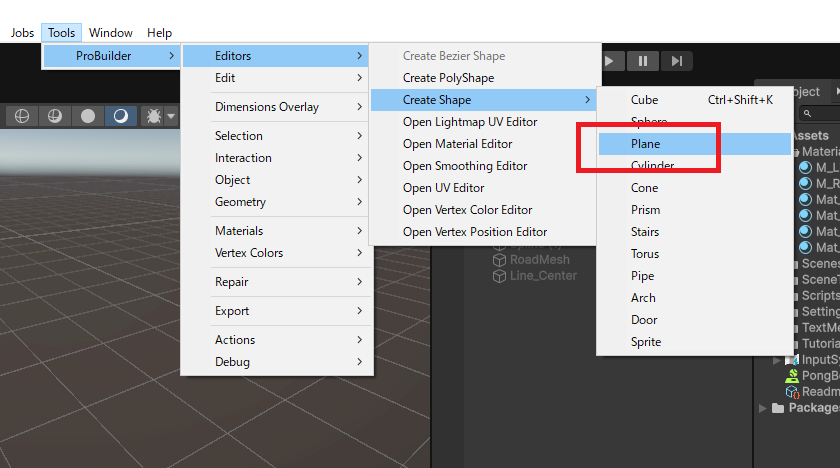
今回は、道路を作りたいのでPlaneを選択します。
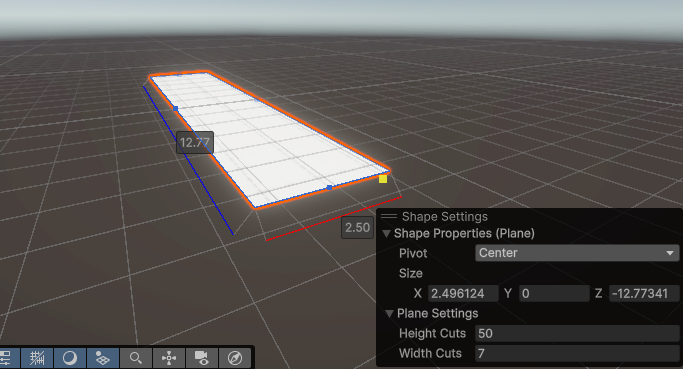
カーソル先が黄色になるので、ドラッグして適当なサイズの道路を作ります。
道路の大きさを決める → SizeのXとZ
作成したPlaneのインスペクターから道路の大きさを調整します。
-
Size X・・・横方向の長さ(道路の幅にしたい)
-
Size Z・・・縦方向の長さ(道路の長さにしたい)
-
Size Y・・・Planeなので0のままでOK(厚みなし)
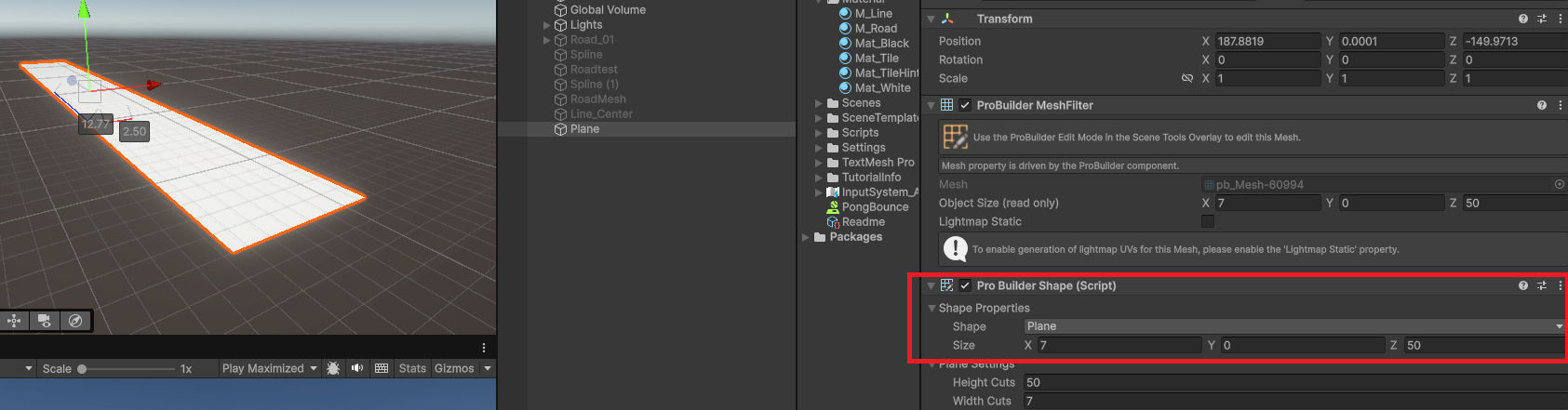
とりあえず道路っぽく私はX=7、Z=50としています。幅が7m、長さが50mといった事ですね。
Width Cuts / Height Cutsはメッシュの細かさを分割数として指定するものですが、大きくすると重くなるので最初はそれぞれ1でOKです。
位置を整える
道路オブジェクトを選んで、InspectorのTransformでPositionを0, 0, 0にしておく(分かりやすい)
3. 道路っぽい色のマテリアルを作って貼る
外部テクスチャなしでも、暗いグレーとツヤ低めで「道路」っぽくなります。
マテリアル作成
-
Projectウィンドウで適当なフォルダを作る(Materialなど)
-
その中で右クリック → Create → Material(名前をM_Roadとしておきます)
ShaderをURP/Litに
M_Roadを選択してShaderをUniversal Render Pipeline/Litにします。
色とツヤ設定
-
Base Map(色):暗いグレー(お好みで)
-
Smoothness(ツヤ):0.0 ~ 0.2(低め)
-
Metallic:0
道路に貼る
M_Roadを道路オブジェクトにドラッグ&ドロップします。
4. 白線をつける(Quadを薄く浮かせる)
今回は、簡単な方法として白い板(Quad)を上に置きます。
白線用のマテリアルを作る
-
右クリック → Create → Material
-
名前をM_Lineにする
-
Shader:Universal Render Pipeline/Lit
-
色:白
-
Smoothness:0.0~0.1(低め)
Quad(白線の板)を作る
-
インスペクタから右クリックして3D Object → Quad
-
名前をLine_Centerとかにする
-
M_LineをQuadにドラッグして貼る
位置と大きさを「道路の上に細長く」
Quadを選んでTransformで調整:
-
回転:道路が水平ならRotationは90, 0, 0にします。
-
位置:道路のちょい上
-
例:道路がY=0なら、白線QuadのYを0.01にする
-
-
大きさ:
-
横幅(白線幅)を0.1~0.15
-
長さを道路に合わせて10~50など
-
これでセンターラインが置けます。これだけで道路っぽい雰囲気がぐんとアップします。
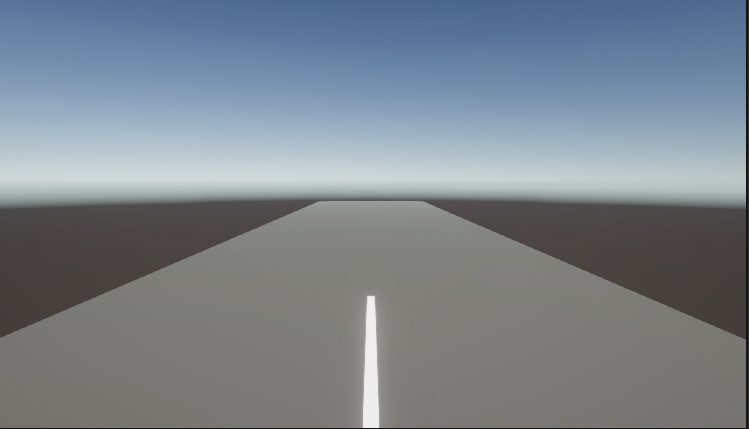
実際の見た目がこんな感じです。かなり道路っぽいかと思います。
センターラインを複数作って配置することでより道路らしさが出ると思います。
次回は、別の方法で曲線を作りたいと思います。