


今回は、以前の記事で作ったグラスをUnityにインポートして使えるようにしていきたいと思います。
Meshyで作った3DモデルをUnityにインポートする(小物編)

Meshyからデータ形式をFBXに設定してダウンロードします。
ZIPファイルがダウンロードされるので、解凍して開くと以下のような構成になっていると思います。
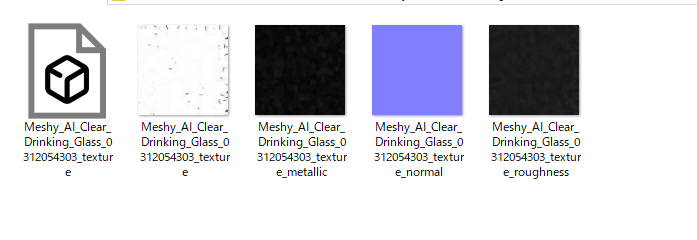
これらのファイルを全て選択してUnityへインポートします。
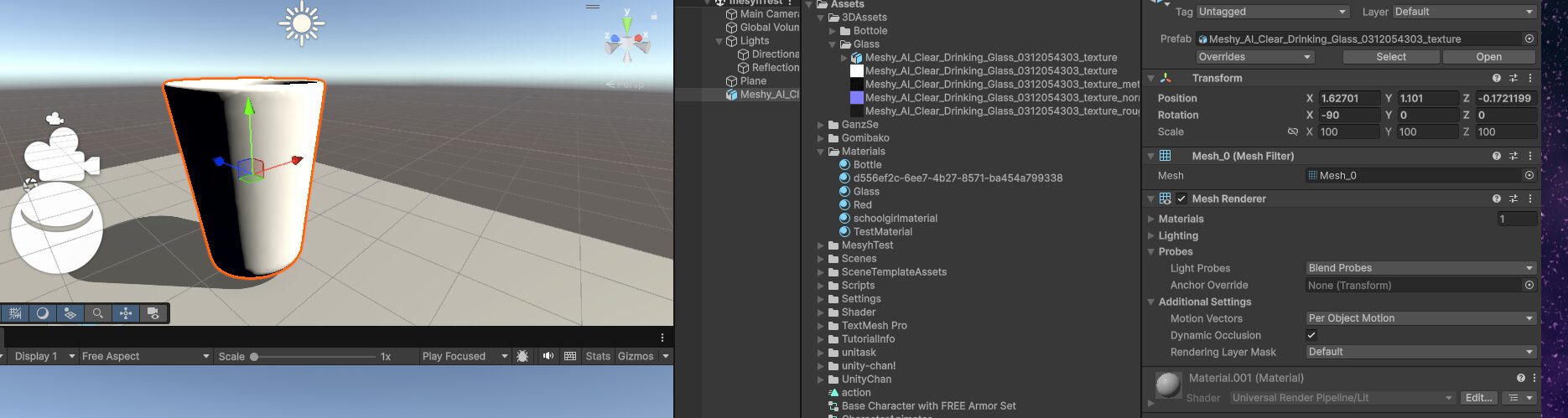
シーン上にグラスオブジェクトを持っていくと・・・。
こんな感じで配置出来るんですけど、Scaleが全て100になっています。
個人的には、デフォルトではScaleは全て1になっていたほうが良いので、ここは修正したいところです。
見た目サイズがScale100そのままで良いのであれば、FBXアセットを選択して「Model」タブからScaleFactorを100にして、Applyします。その状態でシーン上にアセットをドラッグ&ドロップしてScaleを全て1にすることで、先ほどのサイズを維持したままになります。
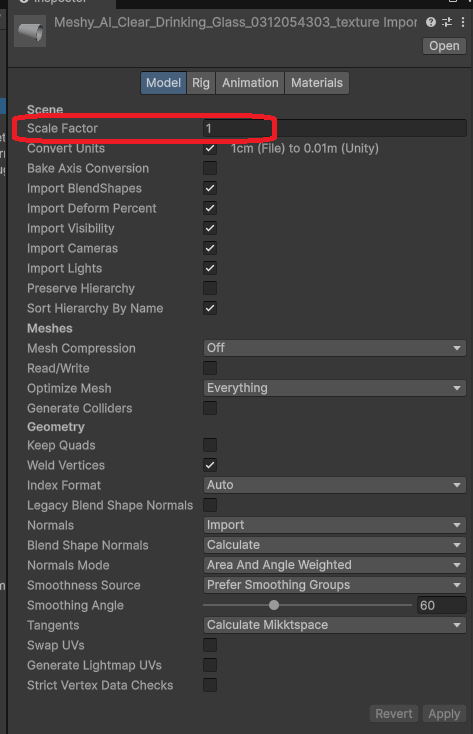
でも、この状態だと毎度Scaleをいじらないといけないので、Blenderを使って一度正規化する方法もあります。
Blenderで正規化する
Blenderは無料で使えるモデリングツールです。ここでは、ダウンロードやインストール等の手順は割愛します。
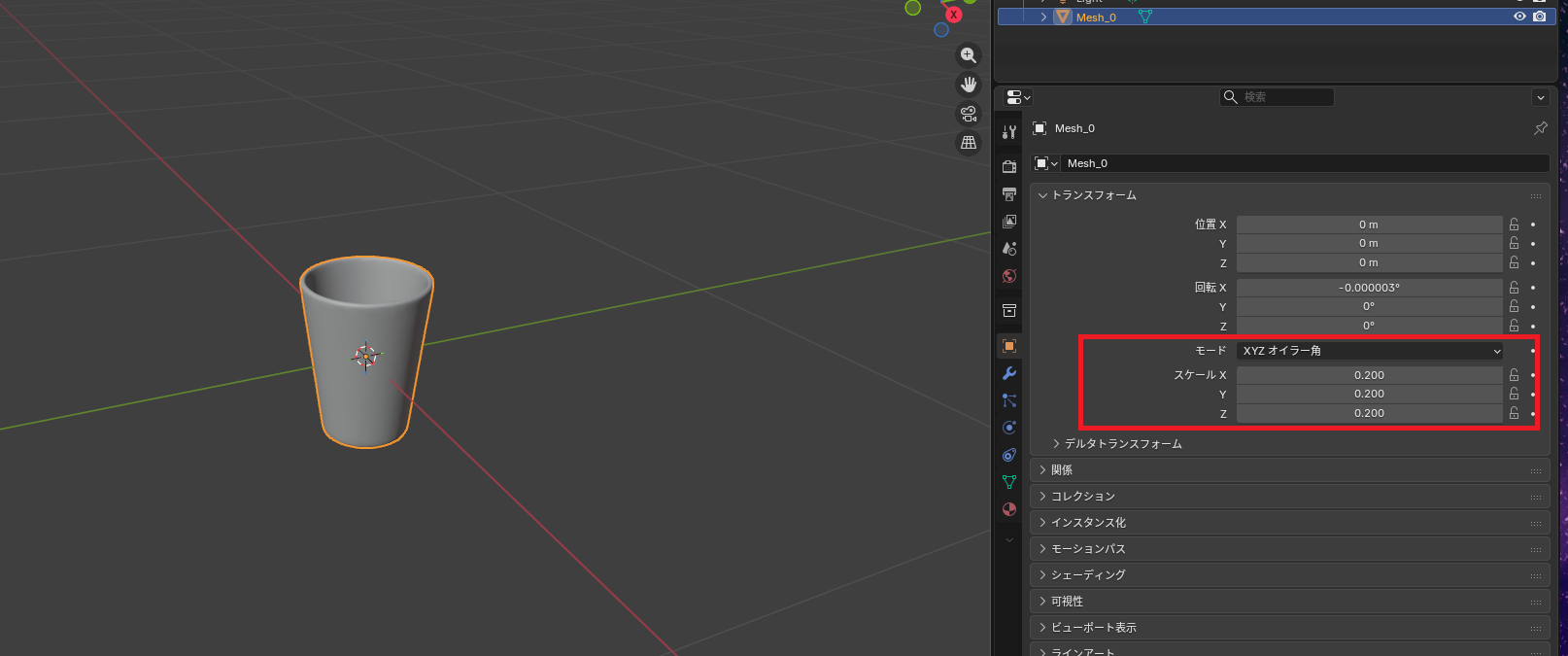
FBXをBlenderで読み込んだら、トランスフォームからグラスのサイズを調整します。私は大体と目安として全て0.2にしました。
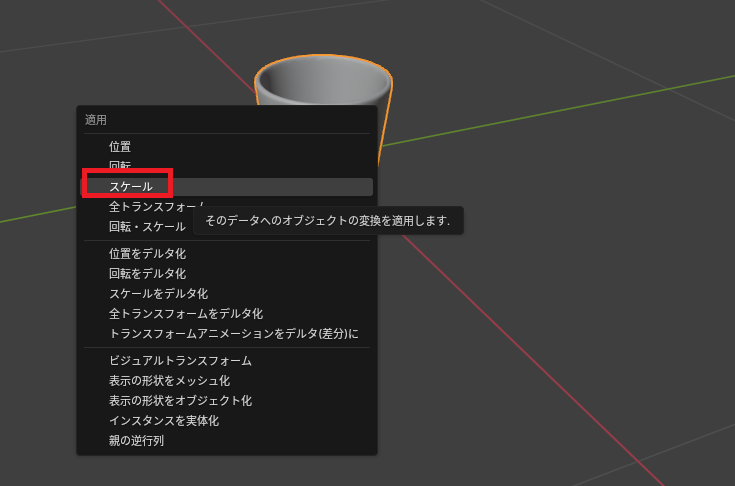
オブジェクトを選択して「Ctrl」+「A」でスケールをクリックします。これで見た目サイズを保ったまま、内部スケールを1にできます。
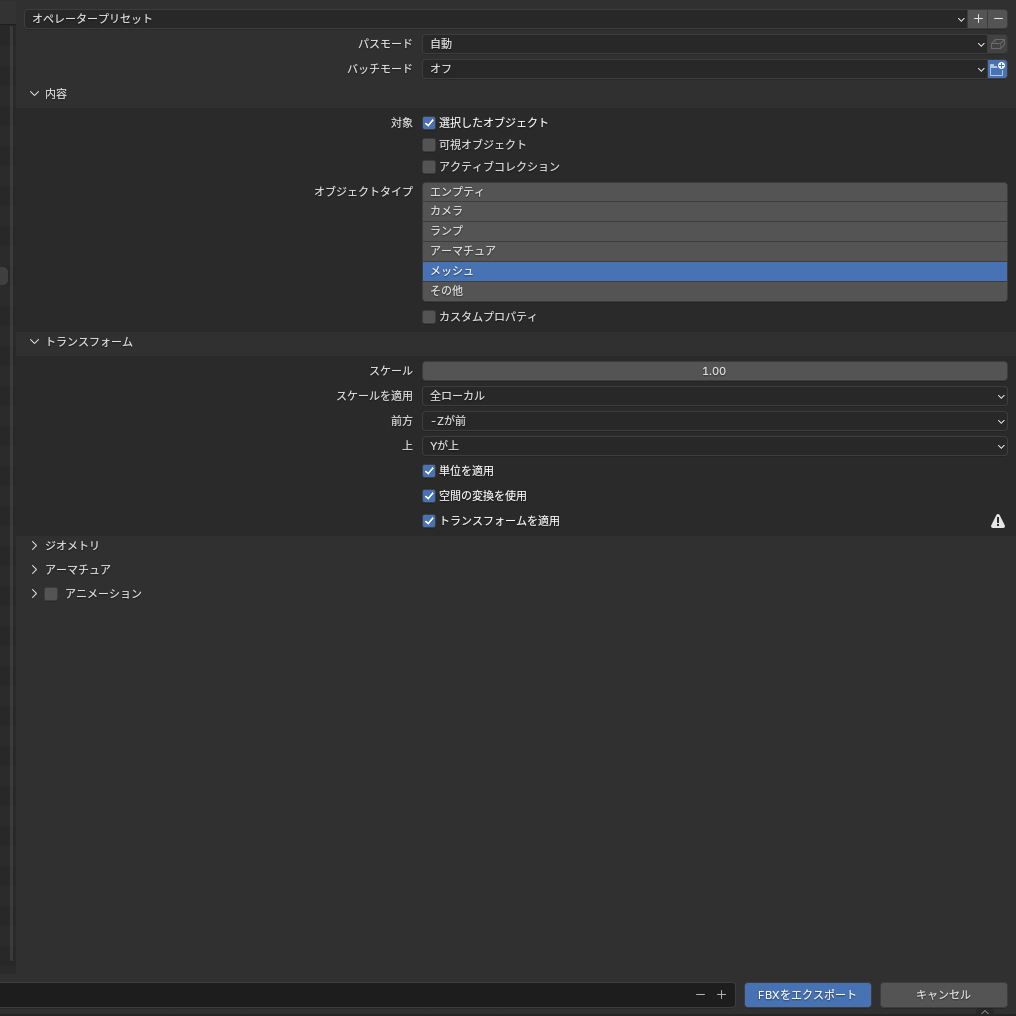
最後にメニューのファイルからエクスポートでFBXを選択します。
内容を画像のように変更してエクスポートします。今回の場合は、グラスといった小物なのでカメラやランプ等は不要なのでメッシュだけ設定しておけばOKです。
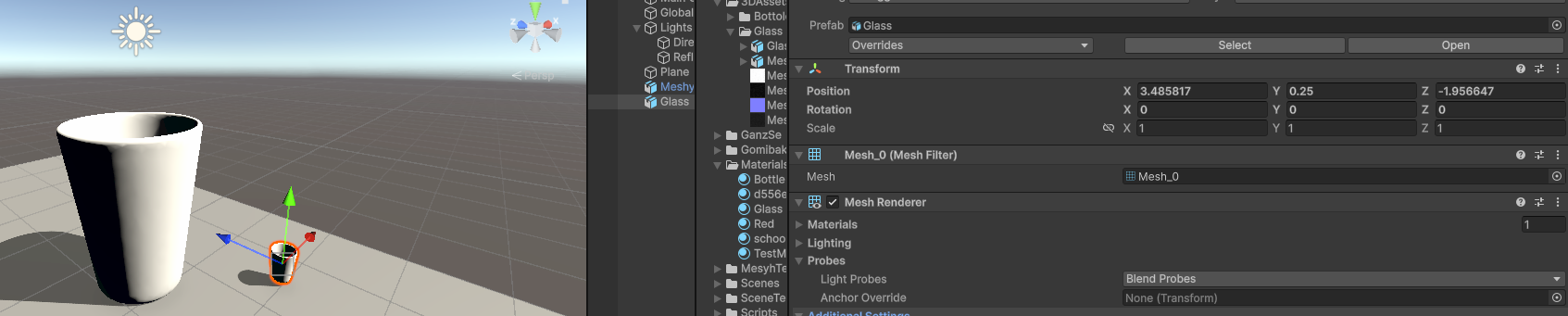
BlenderからエクスポートしたFBXデータを再びUnity内にインポートします。
そして、シーンビューにもっていくとこんな感じでグラスが小さくなっている上にScaleも全て1になっているかと思います。
ここまで出来たら、この後は基本的にマテリアルの設定を行うことになるでしょう。私も元が透明なグラスなのでそこに近づけていくようにしてみます。
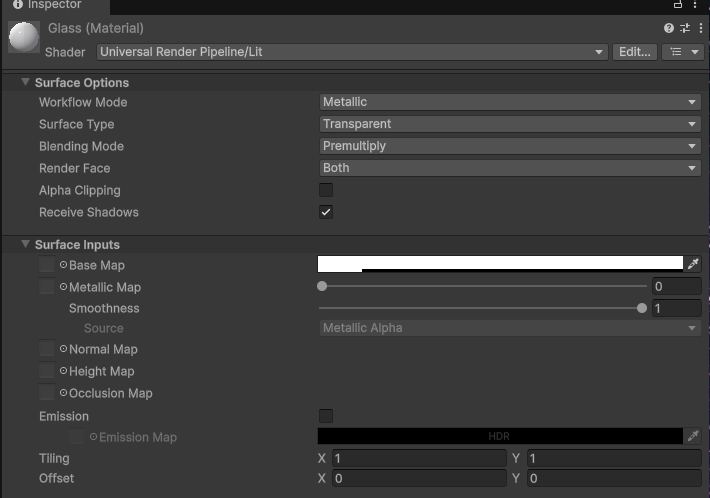
新たにマテリアルを作って、テクスチャデータ等の設定を行います。
私は、画像のようにしてBaseMapのアルファ値を低めにしています。
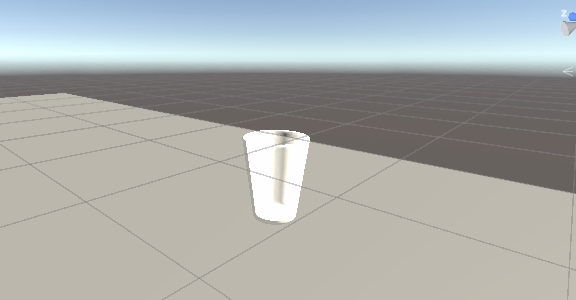
すると、こんな感じでイイ感じのグラスが出来ました。
この辺は作った3Dモデルによって設定が異なるので、お好みで調整するようにしてください。