ゲームを作っていると、どこかで「クラフトシステムを入れたい」という欲求が生まれる瞬間があると思います。サバイバルゲームなら素材を集めて道具を作る仕組み、RPGならアイテム合成、シミュレーションならレシピ管理・・・。
形はいろいろ違っても、「プレイヤーが材料を組み合わせて何かを作る」という体験は、ゲームの奥行きを一気に広げてくれます。
ただ、これをゼロから自作しようとすると、なかなか大変です。レシピの管理、インベントリとの連携、UI、保存機能・・・考えるだけで頭が痛くなる。「アセット使えばいいじゃん」と思っても、Asset Storeを開いたら開いたで今度は選択肢が多すぎて迷う。
この記事では、そういった状況にいる方に向けて、クラフトシステムアセットの選び方と、導入してからハマりがちなポイントをまとめました。
まず、自分のゲームに何が必要かを整理する
アセット選びで失敗する原因の大半は、「なんとなく高評価だったから」「有名だから」という理由で選ぶことです。どんなに良いアセットでも、自分のプロジェクトに合わなければ宝の持ち腐れになります。
なので最初に、自分のゲームで「クラフトシステムに何をさせたいか」を箇条書きで出してみてください。たとえばこんな感じです。
- レシピを自由に追加・編集したい
- インベントリは既に自作のものがある、そこと繋ぎたい
- クラフト専用のステーションを置きたい(どこでもクラフトはNG)
- スキルレベルによって解放されるレシピがほしい
- UIは自分でデザインしたい
この「やりたいことリスト」があるだけで、アセット選びのスピードが全然違います。
アセットを選ぶときに見るべきポイント
機能が自分の要件を満たしているか
当たり前のようで見落としがちです。アセットストアのページには機能一覧が書いてありますが、「なんとなくできそう」で判断せず、自分のリストと1対1で照合してみてください。
特に「インベントリシステム」は注意が必要です。多くのクラフトアセットは独自のインベントリを持っていますが、自分がすでに別のシステムを使っている場合、そことの連携が想定されているかどうかを事前に確認しないと後で痛い目を見ます。
カスタマイズできる余地があるか
「デモシーンと同じUI/UXでリリースする」なんてことはまずないので、どこまで自分でいじれるかは重要です。ソースコードが整理されているか、カスタマイズ用のAPIが提供されているか、ドキュメントにその方法が書いてあるかを確認しましょう。
コードのコメントが充実していたり、クラス構造がわかりやすかったりするアセットは、後からの改造がかなり楽になります。
ドキュメントとサポートの質
これ、地味に大事です。機能が豊富でも、使い方がわからなければ意味がない。YouTubeのチュートリアル動画があるか、Discordやフォーラムがあるかも確認しておくと、詰まったときに助かります。
また、最後のアップデートがいつかも見ておきましょう。2〜3年更新されていないアセットは、新しいUnityバージョンで動かなかったり、バグが放置されていたりすることがあります。
Unityバージョンとレンダリングパイプライン
「買ったけど自分の環境で動かない」は避けたい。アセットのページで対応バージョンを必ず確認してください。URP/HDRPを使っている場合は特に要注意です。クラフトシステム本体はパイプラインに影響されないことが多いですが、付属のUIやエフェクトが対応していないケースがあります。不明なら購入前に開発者に問い合わせるのが確実です。
アセットの大まかな傾向
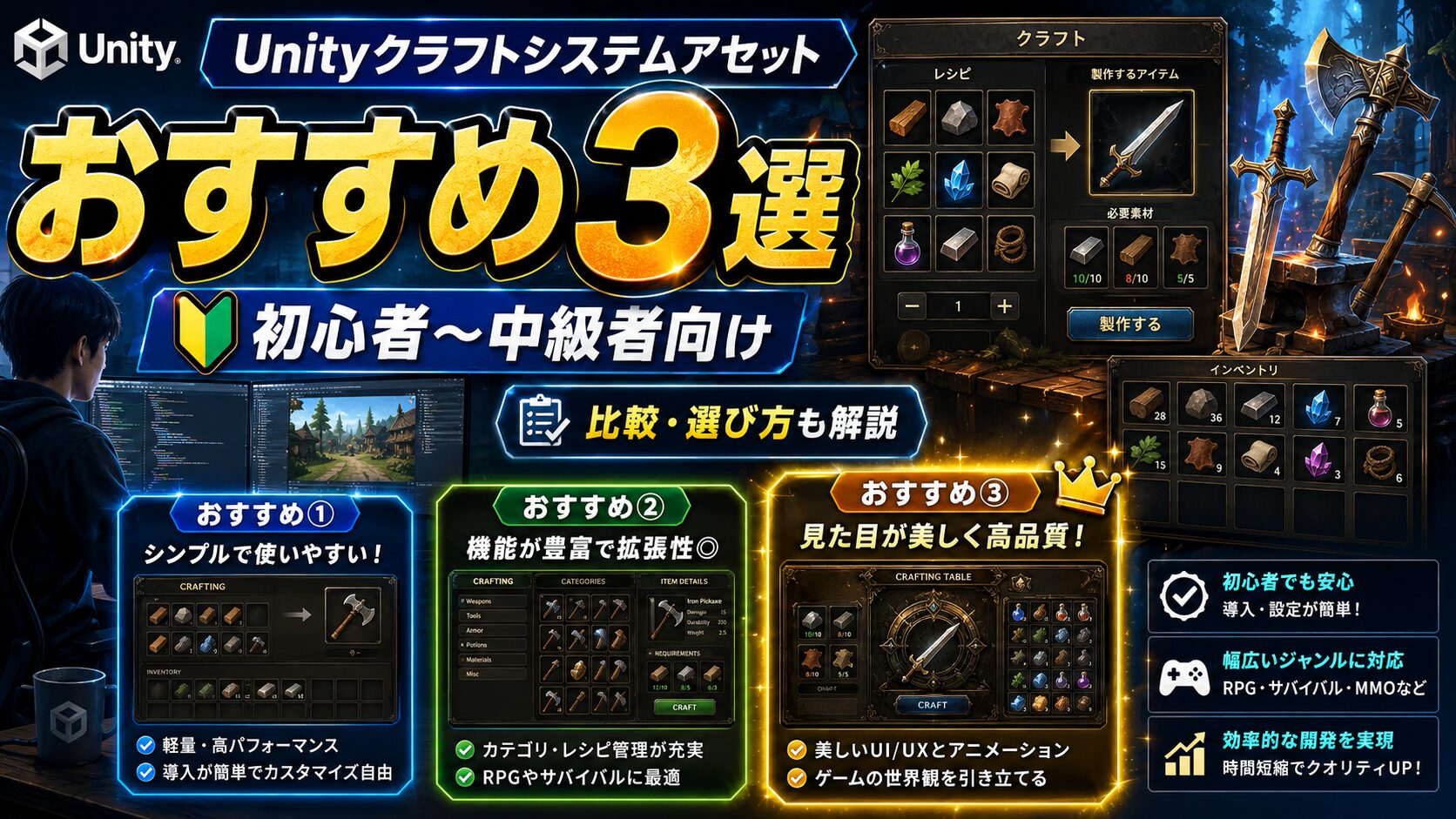
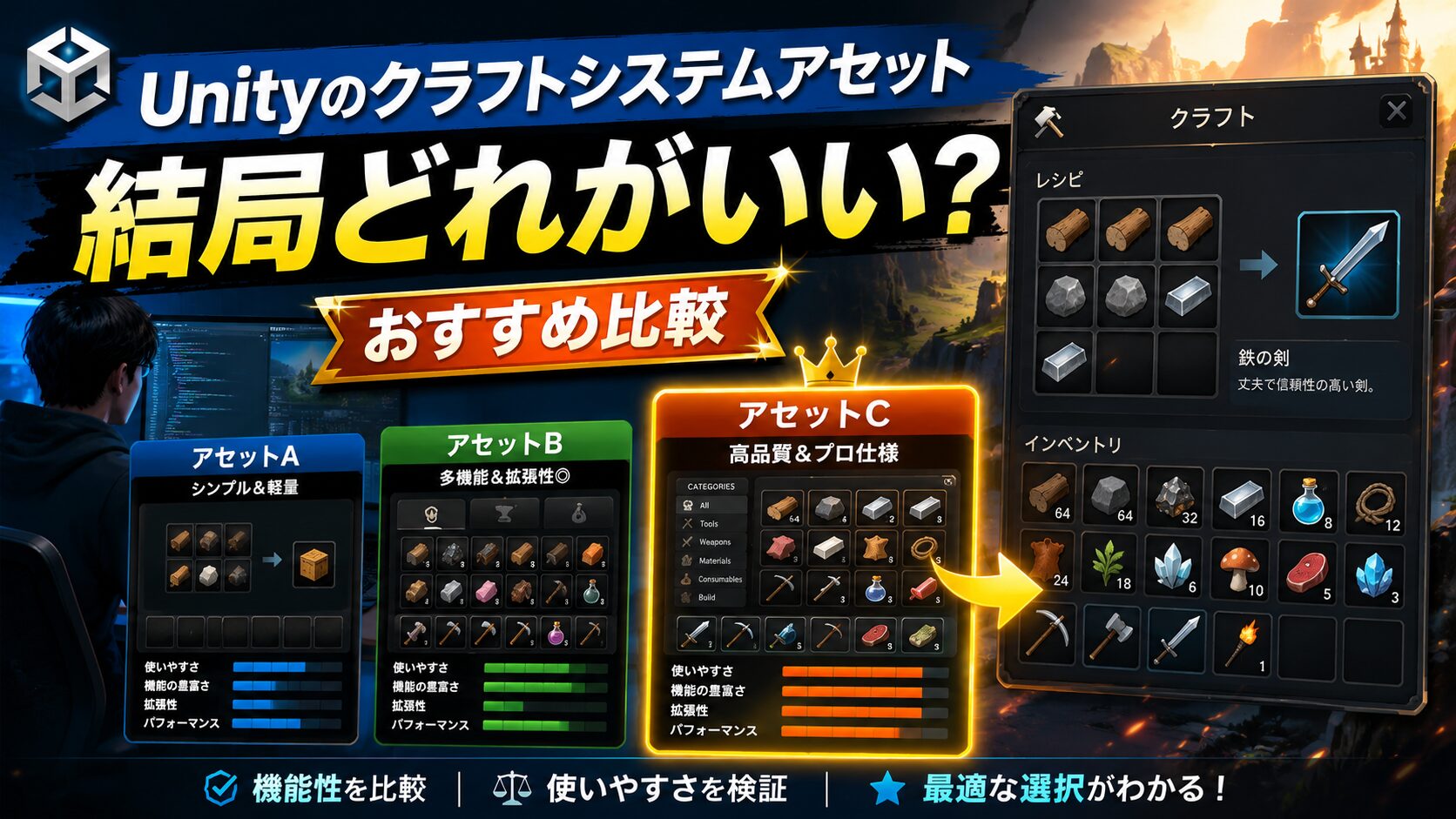
AssetStoreにあるクラフトシステムアセットは、大きく3つのタイプに分けられます。具体的な商品名は省きますが、選ぶ際の参考にしてください。
フル機能型:レシピ管理、インベントリ、UI、クラフトステーション、キューシステムなど、クラフトに必要なものが一通り揃っているタイプ。RPGやサバイバルゲームのような複雑なシステムを作りたい場合に向いています。ただし機能が多い分、習得コストは高め。
シンプル・手軽型:最低限のクラフト機能を手早く組み込みたい人向け。デモシーンが充実していて、「まず動かしてみる」がしやすい。インディーゲームやプロトタイプ段階に最適です。
ジャンル特化型:サバイバルなら耐久度や天候との連携、RPGならエンチャントやレアリティ管理など、特定ジャンルに最適化されたアセット。そのジャンルで作っているなら導入コストが最も低くなる選択肢です。
導入後にハマりやすいポイントと対処法
良いアセットを選んでも、導入でつまずく人は多いです。よくあるパターンを紹介します。
インポートしたのに何も起きない
まずドキュメントを最初から読んでください。ほとんどのトラブルはここで解決します。また、デモシーンを開いてどう組み合わさっているかを確認するのも効果的です。特定のフォルダ構成が必要なアセットや、PackageManagerからインポートするタイプもあるので、手順を飛ばさないことが大事です。
レシピを追加しても反映されない
アセットがレシピをどう管理しているかを確認しましょう。ScriptableObjectで管理するタイプ、JSONファイルを使うタイプ、専用のエディタウィンドウがあるタイプなど、方式が違います。既存レシピをコピーして修正するやり方が、一番ミスが少なくおすすめです。
インベントリUIが表示されない・操作できない
EventSystemがシーンにあるか、Canvasの設定が正しいか、PrefabへのScript参照が切れていないかをチェック。他のUIアセットを併用している場合は競合の可能性もあります。一時的に無効化してテストしてみてください。
クラフトしようとするとエラーになる
材料の数が正確に揃っているか、クラフトステーションの条件を満たしているかを確認。Consoleのエラーログをよく読むと、どのスクリプトのどの行で失敗しているかがわかります。サンプルシーンで同じレシピが動くなら、自分のシーンの設定ミスです。
自作インベントリと連携できない
クラフトシステムのAPIドキュメントを確認し、「AddItem」「RemoveItem」に相当するメソッドを自分のシステムから呼び出す形で実装します。アイテムのIDやキーが両システムで一致しているかも確認してください。
UIのカスタマイズ方法がわからない
まずPrefabを直接触ってみてください。色やフォントといった見た目の変更は、UIエディタ上でできることが多いです。ロジックを変えたい場合はC#の知識が必要になりますが、まず「小さな変更」から試して、コードの構造を掴んでいくのが近道です。
大量アイテムで処理が重くなる
ListをDictionaryに変えるだけで速くなることがあります。頻繁にオブジェクトを生成・破棄しているならプーリングの導入も検討を。UnityのProfilerを使ってボトルネックを特定してから対処するのが効率的です。
購入前に確認しておきたいこと(チェックリスト)
- 自分のゲームに必要な機能が揃っているか
- 使用中のUnityバージョンに対応しているか
- URP/HDRP/Built-inの対応状況は問題ないか
- ソースコードは読み書きしやすいか
- ドキュメントやチュートリアルが充実しているか
- 開発者が最近もアクティブに更新しているか
- デモシーンが用意されているか
- レビューの内容(件数だけでなく内容)は良好か
- 価格は予算内か
- 商用利用が可能なライセンスか
よくある質問
Q. ゼロから作るのとアセットを使うの、どっちがいい?
時間的な余裕がないなら迷わずアセットを使ってください。クラフトシステムは実装範囲が広く、ゼロから作ると想定の2〜3倍時間がかかることも珍しくありません。「作ること自体が勉強になる」という目的がある場合は自作も良いですが、ゲームを完成させることが目標なら、アセットを使って浮いた時間をゲームデザインやコンテンツ制作に使った方が結果的に良いものができます。
Q. 無料アセットでも十分使えますか?
使えるものもあります。ただ、無料アセットはサポートが薄かったり、ドキュメントが不十分だったりすることが多い。「試しに動かしてみる」「プロトタイプ段階」なら無料で十分ですが、本番環境で使うなら有料アセットの方が長期的には楽になることが多いです。
Q. URPで使えないアセットを買ってしまったらどうする?
シェーダーやマテリアルの置き換えで対応できるケースもありますが、根本的に互換性がない場合は手間がかかります。購入前に確認するのが一番ですが、もし購入後に気づいた場合は、Asset Storeの返金ポリシーを確認してみてください。
まとめ
クラフトシステムアセットを選ぶ際の流れをまとめると、こうなります。
- 自分のゲームで何が必要かをリストアップする
- そのリストを基準に候補アセットを絞り込む
- デモ動画・レビュー・ドキュメントを確認して1〜2本に絞る
- 購入してデモシーンを動かし、感触を確かめる
- 少しずつカスタマイズして自分のゲームに馴染ませていく
焦って選ぶと後悔することが多いので、比較に少し時間をかける価値はあります。ただ、あまり考えすぎて「選べないまま開発が止まる」のも本末転倒なので、ある程度調べたら試してみる気持ちも大事です。良いアセットが見つかれば、クラフトシステムの実装にかかるストレスはかなり減るはずです。