
ゲームの世界観を作るうえで、「背景」や「ステージ」の雰囲気はとても大切です。
なかでも廃墟は、ただ建物が壊れているだけでなく、
「ここで何があったんだろう?」
「昔はどんな場所だったんだろう?」
と、プレイヤーに想像させる力があります。
ホラーゲーム、探索ゲーム、RPG、ポストアポカリプス系の作品など、廃墟が似合うジャンルはかなり多いです。
とはいえ、廃墟をゼロから作るのはなかなか大変です。
崩れた壁、割れた床、散らばった瓦礫、汚れたテクスチャ、古びた家具や小物等。
これらを一つずつ作っていくと、かなりの時間がかかります。
そこで便利なのが、UnityAssetStoreで入手できる廃墟系アセットです。
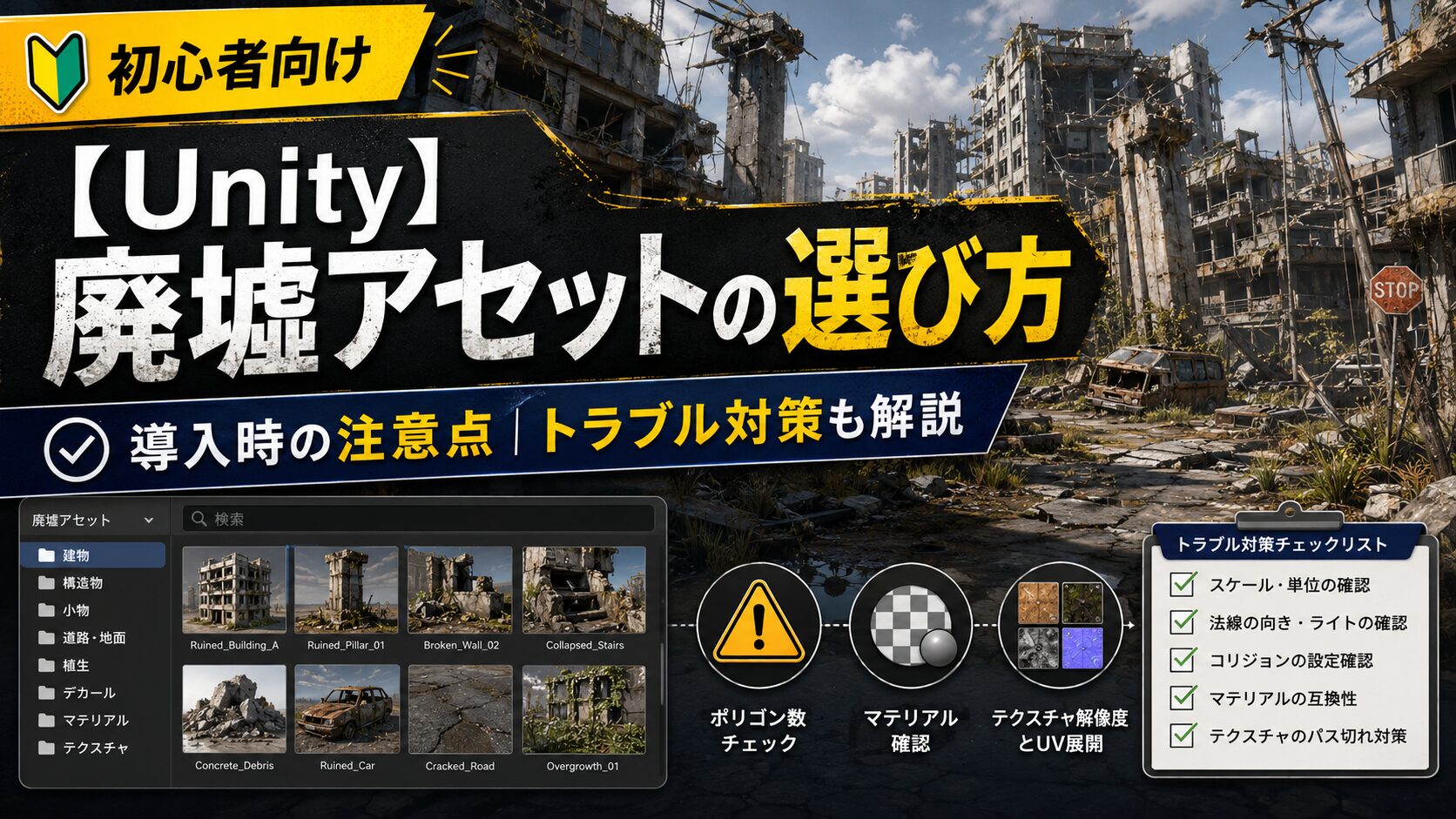
この記事では、Unityで廃墟アセットを探すときに見ておきたいポイントや、導入時に気をつけたいことを、初心者の方にもわかりやすく紹介していきます。
この記事でわかること
この記事では、主に以下の内容を解説します。
・URPやHDRPなど、レンダリングパイプラインの確認方法
・廃墟アセット導入時によくあるトラブル
・購入前にチェックしておきたい項目
・無料アセットを使うときの注意点
これからUnityで廃墟ステージを作りたい人や、Asset Storeでどのアセットを選べばいいか迷っている人の参考になれば幸いです。
結論:廃墟アセット選びで大事なこと
Unityで廃墟アセットを選ぶときは、見た目だけで決めないことが大切です。
もちろん、スクリーンショットを見て「かっこいい」と感じるかどうかは重要です。
ただ、それだけで選んでしまうと、あとから
「思ったより重い」
「ゲームの雰囲気に合わない」
といった問題が出てくることがあります。
特に確認したい3つのポイント
廃墟アセットを選ぶときは、最低でも次の3つを確認しておくと安心です。
この3つを意識するだけでも、購入後の失敗をかなり減らせます。
廃墟アセットを選ぶ前に決めておきたいこと
ストアでいきなり検索する前に、まずは自分のゲームに必要な廃墟のイメージを軽く決めておきましょう。ここが曖昧なままだと、アセットを見れば見るほど迷いやすくなります。
リアル系の廃墟にしたいのか
リアル寄りの廃墟アセットは、ホラーゲームやサバイバルゲーム、探索ゲームなどに向いています。
汚れた壁、錆びた金属、割れたガラス、暗いライティングなどがあると、一気に不穏な雰囲気を出しやすくなります。
終末世界や放棄された街、荒廃した研究施設のようなステージを作りたい場合は、リアル系のアセットが相性が良いです。
ローポリ・カートゥーン系にしたいのか
ローポリやカートゥーン調の廃墟アセットは、軽めの3Dゲームやデフォルメ系のRPGに向いています。
リアルすぎないぶん、キャラクターや他の素材とも合わせやすいのがメリットです。
また、スマホゲームやWebGL向けのゲームでは、リアル系よりもローポリ系のほうが扱いやすい場合もあります。
ファンタジーやSF風の廃墟もある
廃墟といっても、現代的な建物だけではありません。
中世の城跡、古代遺跡、壊れた神殿、SF風の研究施設、異星の建造物など、テーマのある廃墟アセットもあります。
自分のゲームがファンタジー寄りなのか、SF寄りなのか、現代風なのかによって、選ぶべきアセットは変わります。
Unityのバージョンと対応環境を確認する
廃墟アセットを購入する前に、必ず確認しておきたいのが対応環境です。
Unityアセットは、どのUnityバージョンでも完全に同じように動くとは限りません。
対応Unityバージョンを見る
各アセットページには、対応しているUnityバージョンが書かれています。
たとえば、
・Unity 2020以降
・Unity 2021 LTS以降
・Unity 2022対応
・Unity 6対応
など、アセットによって条件が異なります。
古いアセットでも動くことはありますが、新しいUnityで使うとマテリアルやシェーダーの表示が崩れることもあります。
購入前に、自分のプロジェクトのUnityバージョンと合っているか確認しておきましょう。
URP・HDRP・Built-inの違いにも注意
Unityには主に以下のレンダリングパイプラインがあります。
・Built-in Render Pipeline
・URP
・HDRP
最近の個人開発では、URPを使うケースも多いと思います。
そのため、廃墟アセットを選ぶときは、自分のプロジェクトがURPなのか、HDRPなのか、Built-inなのかを確認しておきましょう。
マテリアルがピンクになる原因
URPプロジェクトにBuilt-in用のアセットを入れると、マテリアルがピンク色になることがあります。
これは、プロジェクトで使っているシェーダーと、アセット側のシェーダーが合っていないときによく起こります。
URP対応と書かれているアセットなら安心しやすいですが、場合によってはマテリアル変換や設定変更が必要になることもあります。
説明文やレビューに「URP対応」「HDRP対応」と書かれているか、購入前に確認しておくのがおすすめです。
アセットの重さもチェックしておく
廃墟アセットは、見た目が豪華なものほどデータが重くなりがちです。
細かい瓦礫、壊れた壁、高解像度のテクスチャなどがたくさん入っていると、見た目はとても良くなります。
ただし、そのぶんゲームの動作が重くなる可能性もあります。
スマホやWebGL向けなら特に注意
PC向けゲームであれば、多少重いアセットでも動くことがあります。
しかし、スマホ向けやWebGL向けのゲームでは、重いアセットを大量に配置すると動作が不安定になりやすいです。
ブラウザゲームの場合は、読み込み時間にも影響します。
ポリゴン数とテクスチャサイズを見る
確認しておきたいポイントは、主に次のあたりです。
・ポリゴン数は多すぎないか
・テクスチャサイズは大きすぎないか
・LODが用意されているか
・モバイル対応と書かれているか
・URP向けに最適化されているか
特に広いマップに廃墟をたくさん置く場合は、1つ1つのモデルが軽いかどうかが重要になります。
LODがあると便利
LODとは、カメラからの距離に応じて、表示するモデルの細かさを切り替える仕組みです。
近くにある建物は高品質に表示し、遠くにある建物は軽いモデルに切り替えることで、見た目とパフォーマンスのバランスを取りやすくなります。
大きなフィールドや探索マップを作る場合は、LOD付きのアセットを選ぶと扱いやすいです。
アセットの中身を確認する
廃墟アセットを選ぶときは、完成済みの建物だけでなく、どんなパーツが入っているかも確認しておきましょう。
モジュール式だとマップを作りやすい
モジュール式のアセットは、壁、床、柱、階段などのパーツを組み合わせて、自分だけの建物やマップを作れるタイプです。
自由度が高いので、オリジナルのステージを作りたい人には向いています。
一方で、完成済みの建物だけが入っているアセットは、配置するだけですぐ使える反面、細かいカスタマイズはしにくい場合があります。
小物があると雰囲気が出しやすい
廃墟の雰囲気を作るには、建物だけでなく小物も重要です。
たとえば、次のようなパーツがあるとシーンを作り込みやすくなります。
・壊れた家具
・瓦礫
・ドアや窓
・古びた棚
・錆びた金属
・ゴミ
・草やツタ
・看板や照明
こういった小物を配置することで、「そこに人がいた感じ」や「長い時間放置されていた感じ」を出しやすくなります。
購入前にレビューを確認する
レビューは、購入前の判断材料としてかなり役立ちます。
商品説明だけではわからない実際の使用感が書かれていることも多いです。
レビューで見ておきたいポイント
レビューでは、次のような内容に注目すると良いです。
・導入は簡単だったか
・サンプルシーンは分かりやすいか
・見た目と実物に差がないか
・動作が重すぎないか
・バグが放置されていないか
・作者のサポートは早いか
星の数だけで判断するのではなく、レビューの文章も軽く読んでおくと安心です。
廃墟アセット導入時によくあるトラブル
ここからは、廃墟アセットをUnityに入れたときによくあるトラブルと対処法を紹介します。
アセットを入れたらピンク色になった
Unityでアセットがピンク色になる場合、多くはマテリアルやシェーダーの問題です。
特に、Built-in用のアセットをURPプロジェクトに入れたときに起こりやすいです。
この場合は、まずアセットが自分のレンダリングパイプラインに対応しているか確認しましょう。
URPで使う場合は、Unityのメニューからマテリアル変換を試せることがあります。
ただし、すべてのアセットがきれいに変換できるわけではありません。
変換しても見た目が崩れる場合は、マテリアルを手動で設定し直す必要があります。
ゲームが重くなった
廃墟アセットを配置したあとにゲームが重くなった場合は、モデルやテクスチャが負荷になっている可能性があります。
まずは、シーン内に配置しているオブジェクト数を確認しましょう。
特に、細かい瓦礫や小物を大量に置くと、見た目以上に負荷が増えることがあります。
対処法としては、次のような方法があります。
・不要なオブジェクトを削除する
・遠くのオブジェクトは表示しない
・LODを使う
・テクスチャサイズを下げる
・同じマテリアルをなるべく共有する
・ライトや影の設定を見直す
とくに影の設定は重くなりやすいので、見た目に大きく影響しないオブジェクトは影をオフにするのも有効です。
テクスチャがぼやける
テクスチャがぼやけて見える場合は、テクスチャのインポート設定や解像度を確認してみましょう。本来よりも粗く表示されることがあります。
ただし、テクスチャサイズを上げすぎるとメモリ使用量が増えるので、見た目と軽さのバランスを見ながら調整するのがおすすめです。
ライティングが合わない
廃墟アセットを入れたけれど、なんだかゲーム全体の雰囲気に合わない。
そんなときは、モデルそのものよりもライティングやポストプロセスが原因かもしれません。
廃墟の雰囲気を出すには、光の当て方がかなり重要です。
たとえば、暗めのシーンならAmbient OcclusionやColor Gradingを使うと、空気感を作りやすくなります。
URPを使っている場合は、Global Volumeを設置して、BloomやColor Adjustmentsなどを調整してみるのも良いです。
ただし、エフェクトを盛りすぎると画面が見づらくなったり、動作が重くなったりするので、少しずつ調整しましょう。
購入前チェックリスト
廃墟アセットを購入する前に、以下の項目を確認しておくと失敗しにくいです。
・ゲームの世界観に合っているか
・Unityの対応バージョンは問題ないか
・URP、HDRP、Built-inの対応状況は合っているか
・ポリゴン数やテクスチャサイズは重すぎないか
・スマホ、PC、WebGLなどターゲット環境に合っているか
・サンプルシーンは付属しているか
・モジュール式で組み替えやすいか
・小物や植物などのプロップスは入っているか
・レビューで大きな不具合が報告されていないか
・商用利用やライセンスに問題がないか
無料の廃墟アセットでも使える?
無料の廃墟系アセットもあります。
無料アセットは、有料アセットほどパーツが多くなかったり、テクスチャ品質が控えめだったりすることもあります。
ただ、プロトタイプや学習用、小規模なゲームであれば十分使えることも多いです。
まずは無料アセットで試すのもあり
いきなり有料アセットを購入するのが不安な場合は、まず無料アセットで雰囲気を試してみるのもおすすめです。
実際にUnityへインポートしてみると、
・マテリアルが正しく表示されるか
・重さは問題ないか
・自分のゲームに合いそうか
といった点を確認できます。
検索に使いやすいキーワード
アセットストアで探すときは、以下のようなキーワードを使うと見つけやすいです。
・Ruins
・Abandoned
・Destroyed
・Old Building
・Environment Pack
日本語よりも英語で検索したほうが、候補が多く出やすいです。
廃墟に植物を足すと雰囲気が出やすい
廃墟ステージを作るときは、建物だけでなく植物を追加すると一気に雰囲気が出ます。
ツタ、草、コケ、木の根、枯れ木などを配置すると、「長い時間放置されていた場所」という印象を作りやすくなります。
植物の置きすぎには注意
ただし、植物アセットも大量に配置すると重くなることがあります。
特に草や葉っぱは数が増えやすいので、見た目とパフォーマンスのバランスを見ながら使いましょう。
近くに見える場所だけ細かく配置し、遠くの場所は少なめにするだけでも、かなり負荷を抑えやすくなります。
まとめ:廃墟アセットは世界観づくりの強い味方
Unityで廃墟アセットを使うと、ステージ制作の時間を大きく短縮できます。
ゼロからすべて作るのは大変ですが、良いアセットを活用すれば、短時間で雰囲気のあるマップを作りやすくなります。
ただし、見た目だけで選ぶのではなく、Unityのバージョン、レンダリングパイプライン、パフォーマンス、カスタマイズ性もあわせて確認しておくことが大切です。
まずは無料アセットやセール中のアセットを試してみて、自分のゲームに合う雰囲気を探してみるのがおすすめです。
廃墟は、ただの背景ではなく、ゲームの世界観や物語を支えてくれる重要な要素です。
ぜひ自分の作品にぴったりの廃墟アセットを見つけて、印象に残るステージ作りに役立ててみてください。
・UnityのバージョンやURPに対応しているか
・重すぎず、実際のゲームで使いやすいか